1
/
von
5
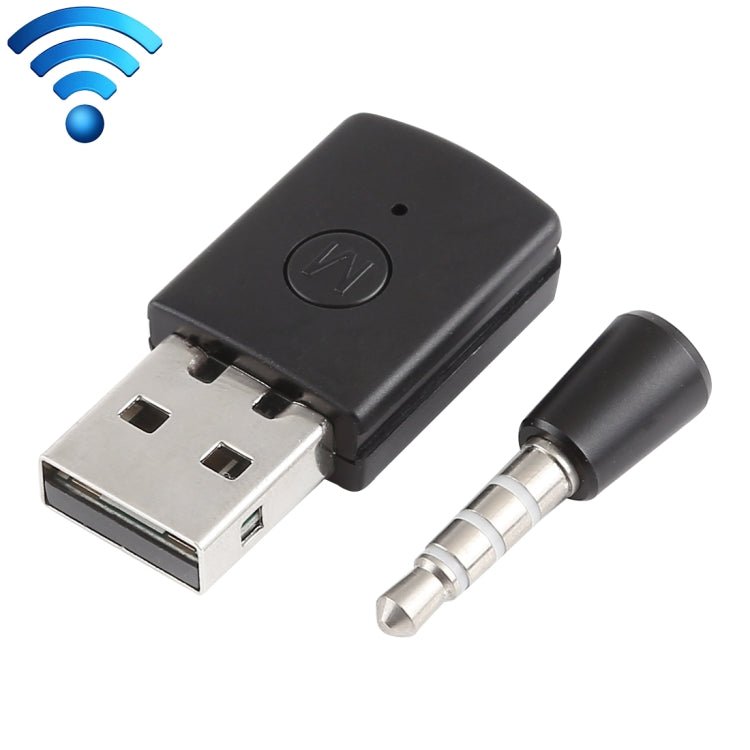
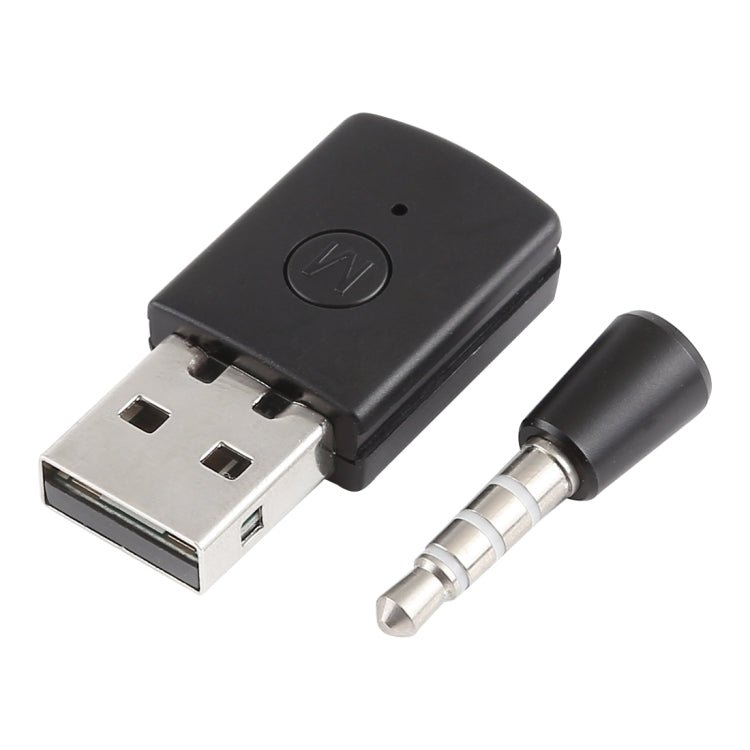
ORIWHIZ
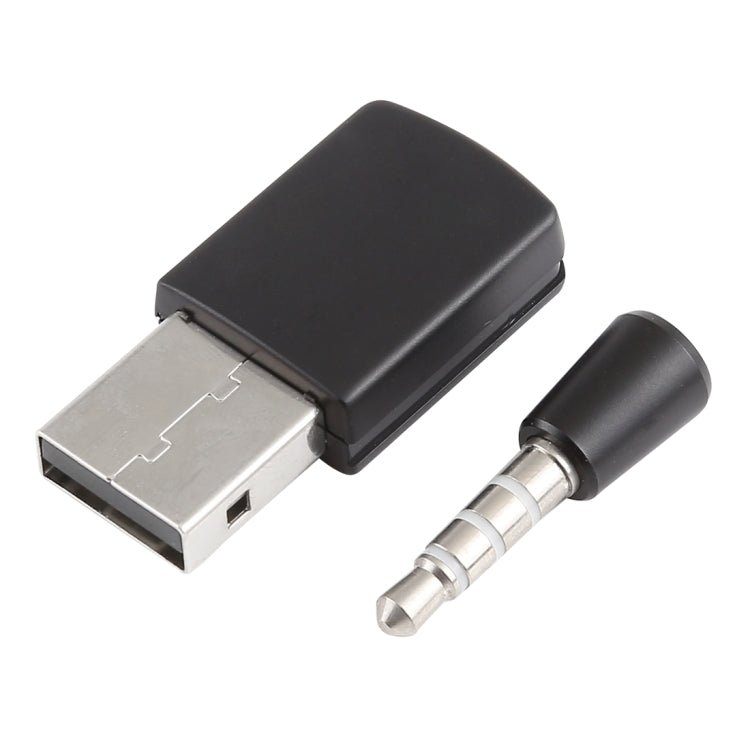
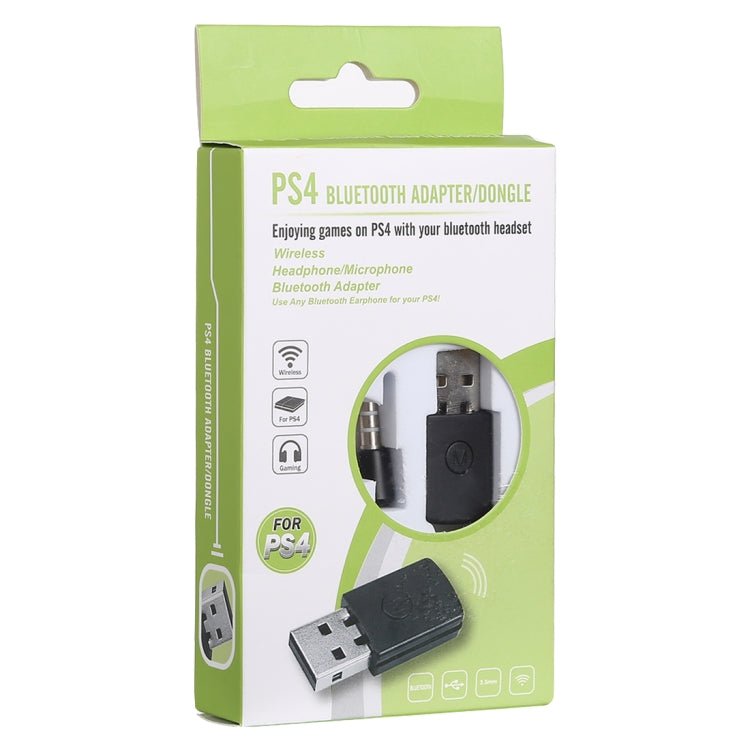
3,5-mm- & USB-Bluetooth-Adapter-Dongle-Empfänger und -Sender für Sony PlayStation PS4, Für PS4
3,5-mm- & USB-Bluetooth-Adapter-Dongle-Empfänger und -Sender für Sony PlayStation PS4, Für PS4
Normaler Preis
$11.55 USD
Normaler Preis
Verkaufspreis
$11.55 USD
Versand wird beim Checkout berechnet
Anzahl
Verfügbarkeit für Abholungen konnte nicht geladen werden
Eigenschaften
1. Klein und leicht genug, dass Sie es überallhin mitnehmen können.
2. Es ist einfach über Bluetooth zu verbinden, einfache Kopplung mit iPhones, iPads, Android-Smartphones, Tablets und Computern in Sekundenschnelle.
3. Mit 3,5-mm-Ausgang, der Ihnen das Gefühl gibt, von Stereomusik umgeben zu sein, dank der integrierten H-3D-3D-Surround-Effekttechnologie.
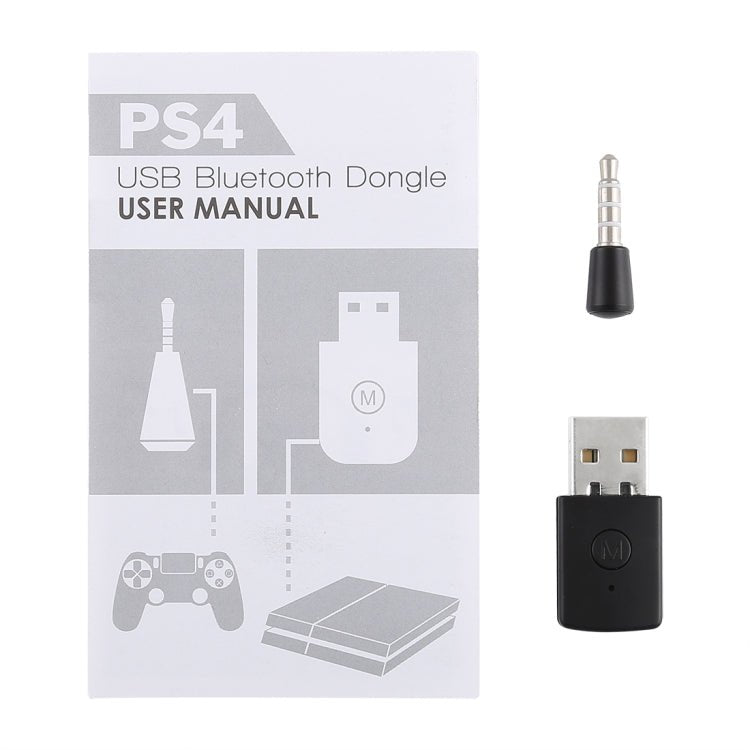
4. Dieser USB-Adapter wird mit jedem Bluetooth-Audiogerät verbunden, wenn Sie ihn in den PS4-USB-Steckplatz stecken. Er wird mit einem drahtlosen Mikrofon geliefert, mit dem Sie chatten können, wenn Sie ihn an den PS4-Controller anschließen.
5. Halten Sie Ihr altes Stereo- oder kabelgebundenes Headset mit einer neuen drahtlosen Bluetooth-Verbindung am Leben, koppeln Sie es mit einem Smartphone oder Tablet aus bis zu 10 m Entfernung und genießen Sie großartige Musik ohne Kabel.
Anwendung
1. Schalten Sie die PS4 ein, stecken Sie den Schlüssel in einen USB-Anschluss.
2. Die LED-Anzeige am Dongle blinkt zuerst langsam, dann drücken Sie die Dongle-Taste 2 Sekunden lang, die LED-Anzeige blinkt schnell, dies signalisiert den Kopplungsmodus. Schalten Sie Ihr Bluetooth-Headset ein und versetzen Sie es in den Kopplungsmodus. Der Bluetooth-Dongle und Ihr Bluetooth-Headset werden automatisch gekoppelt. Die LED-Anzeige des Dongles leuchtet blau, wenn die Verbindung erfolgreich hergestellt wurde. Und der Bluetooth-Dongle verbindet sich beim nächsten Mal automatisch mit dem Bluetooth-Headset.
3. Stecken Sie das Mikrofon in die Kopfhörerbuchse des PS4-Controllers. Gehen Sie zur PS4-Benutzeroberfläche.
4. Wählen Sie "Geräte".
5. Wählen Sie "Audiogeräte".
6. Stellen Sie "Eingabegeräte" auf "USB-Headset (USB-Audiogerät)" ein.
7. Stellen Sie "Ausgabegerät" auf "USB-Headset (USB-Audiogerät)" ein.
8. Passen Sie die Lautstärke an und testen Sie das Mikrofon.
9. Passen Sie die Lautstärke des Bluetooth-Headsets an.
10. Stellen Sie "Kopfhörer" auf "Alle Audio" ein.
Vollständige Details anzeigen
1. Klein und leicht genug, dass Sie es überallhin mitnehmen können.
2. Es ist einfach über Bluetooth zu verbinden, einfache Kopplung mit iPhones, iPads, Android-Smartphones, Tablets und Computern in Sekundenschnelle.
3. Mit 3,5-mm-Ausgang, der Ihnen das Gefühl gibt, von Stereomusik umgeben zu sein, dank der integrierten H-3D-3D-Surround-Effekttechnologie.
4. Dieser USB-Adapter wird mit jedem Bluetooth-Audiogerät verbunden, wenn Sie ihn in den PS4-USB-Steckplatz stecken. Er wird mit einem drahtlosen Mikrofon geliefert, mit dem Sie chatten können, wenn Sie ihn an den PS4-Controller anschließen.
5. Halten Sie Ihr altes Stereo- oder kabelgebundenes Headset mit einer neuen drahtlosen Bluetooth-Verbindung am Leben, koppeln Sie es mit einem Smartphone oder Tablet aus bis zu 10 m Entfernung und genießen Sie großartige Musik ohne Kabel.
Anwendung
1. Schalten Sie die PS4 ein, stecken Sie den Schlüssel in einen USB-Anschluss.
2. Die LED-Anzeige am Dongle blinkt zuerst langsam, dann drücken Sie die Dongle-Taste 2 Sekunden lang, die LED-Anzeige blinkt schnell, dies signalisiert den Kopplungsmodus. Schalten Sie Ihr Bluetooth-Headset ein und versetzen Sie es in den Kopplungsmodus. Der Bluetooth-Dongle und Ihr Bluetooth-Headset werden automatisch gekoppelt. Die LED-Anzeige des Dongles leuchtet blau, wenn die Verbindung erfolgreich hergestellt wurde. Und der Bluetooth-Dongle verbindet sich beim nächsten Mal automatisch mit dem Bluetooth-Headset.
3. Stecken Sie das Mikrofon in die Kopfhörerbuchse des PS4-Controllers. Gehen Sie zur PS4-Benutzeroberfläche.
4. Wählen Sie "Geräte".
5. Wählen Sie "Audiogeräte".
6. Stellen Sie "Eingabegeräte" auf "USB-Headset (USB-Audiogerät)" ein.
7. Stellen Sie "Ausgabegerät" auf "USB-Headset (USB-Audiogerät)" ein.
8. Passen Sie die Lautstärke an und testen Sie das Mikrofon.
9. Passen Sie die Lautstärke des Bluetooth-Headsets an.
10. Stellen Sie "Kopfhörer" auf "Alle Audio" ein.
Spezifikation:
| Allgemein |
|
| Paketgewicht |
|