WYLIE
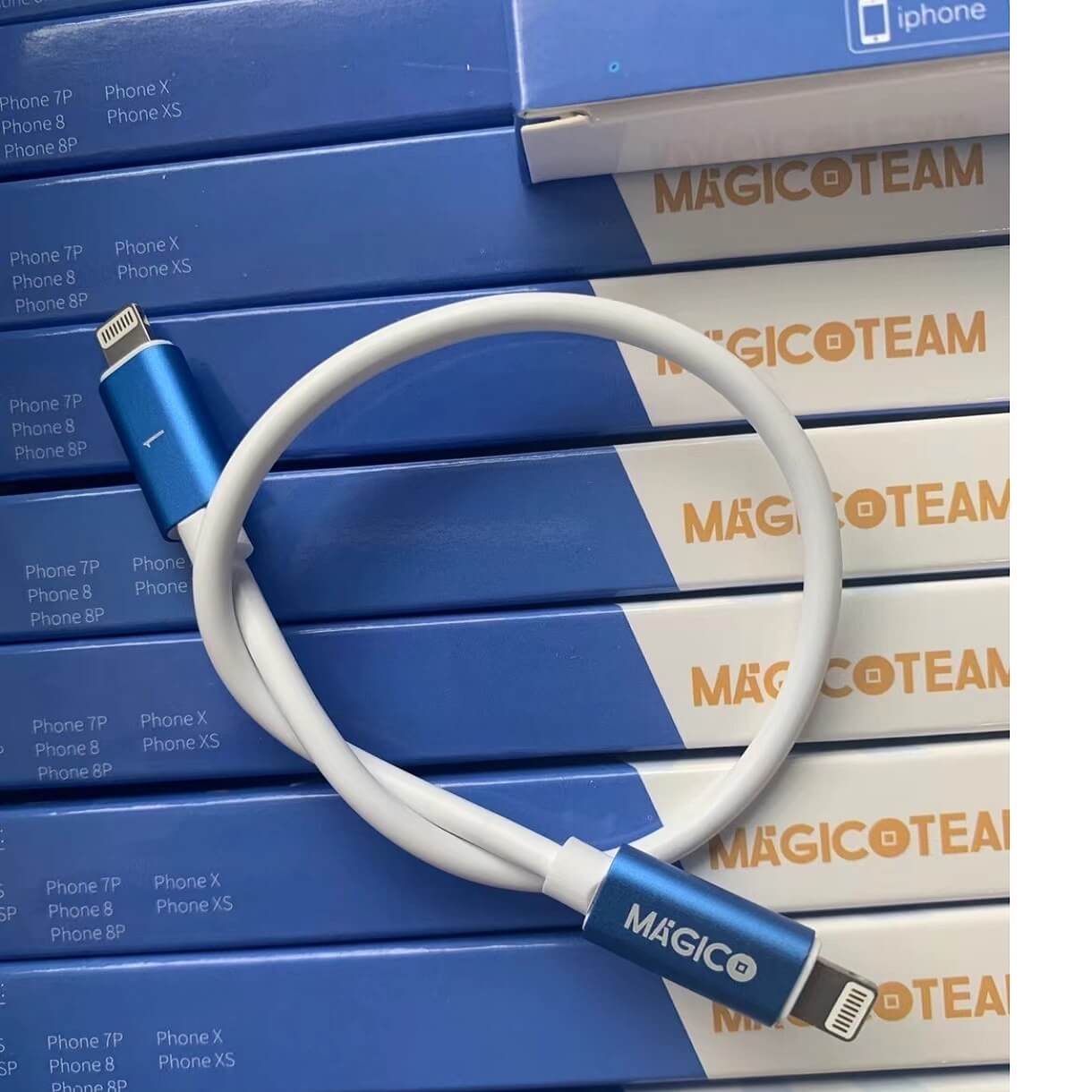
Easy Copy MAGICO iTransfer Kabel Lightning auf Lightning OTG Kabel Daten Bild Datei Übertragungsleitung für iPhone 8-12 Pro Max iPad
Easy Copy MAGICO iTransfer Kabel Lightning auf Lightning OTG Kabel Daten Bild Datei Übertragungsleitung für iPhone 8-12 Pro Max iPad
Verfügbarkeit für Abholungen konnte nicht geladen werden
Artikelbeschreibung:
Lightning-auf-Lightning-Datenmigrationskabel, für Video-, Fotosynchronisierungs-Datenübertragung, Daten-Lightning-Kabel, USB-Lightning-
Kabel für iPhone. Es ist für die direkte Verbindung zwischen IS-Geräten zum Lesen von Fotos und Videos geeignet. Zum Beispiel verbindet sich das iPad mit dem
iPhone, um Fotos zu lesen und Daten auf dem iPhone zu migrieren.
Verwendung:
IOS 12.4 und höher, unterstützt die Datenmigration alter und neuer iPhones, Verbindungsmethode der Datenmigration:
VOLLSTÄNDIGE GERÄTEDATENMIGRATIONSBETRIEBSSCHRITTE
Schritt 1
Verbinden Sie das Logo-Ende des Magico iTransfer-Kabels mit dem alten Mobiltelefon (im Folgenden als Originalgerät bezeichnet) und das nicht-Logo-Ende mit dem neuen Mobiltelefon (im Folgenden als neues Telefon bezeichnet).
Schritt 2
Wenn das neue Gerät eingeschaltet wird, erscheint auf dem Bildschirm die Aufforderung „Schnellstart“. Geben Sie die Apple ID ein, die Sie verwenden möchten, und klicken Sie auf „Weiter“.
Schritt 3.
Nachdem die Animation auf dem neuen Gerät erscheint, scannen Sie den Bildschirm des neuen Geräts mit dem Originalgerät (wenn die Handykamera defekt ist, klicken Sie bitte auf „manuelle Überprüfung“).
Schritt 4
Geben Sie das Bildschirmkennwort des Originalgeräts auf dem neuen Gerät ein und geben Sie die Apple ID wie aufgefordert ein.
Schritt 5
Klicken Sie auf „Von Gerät übertragen“, die Originaldaten beginnen schnell auf das neue Gerät zu migrieren!
Schritt 6
Wenn Ihr Originalgerät mit einer Apple Watch verbunden ist, fragt das System Sie automatisch, ob Sie Ihre Apple Watch-Daten und Geräteparameter auf das neue Gerät übertragen möchten; Sie können je nach Bedarf wählen.
Schritt 7
Wenn die Übertragung fehlschlägt, ist das kein Problem. Versuchen Sie es erneut.
Schritt 8.
Nachdem das neue Gerät aktiviert wurde, überprüfen Sie bitte, ob alle Daten kopiert wurden; danach kann das Originalgerät die Werkseinstellungen wiederherstellen und alle Daten löschen.